
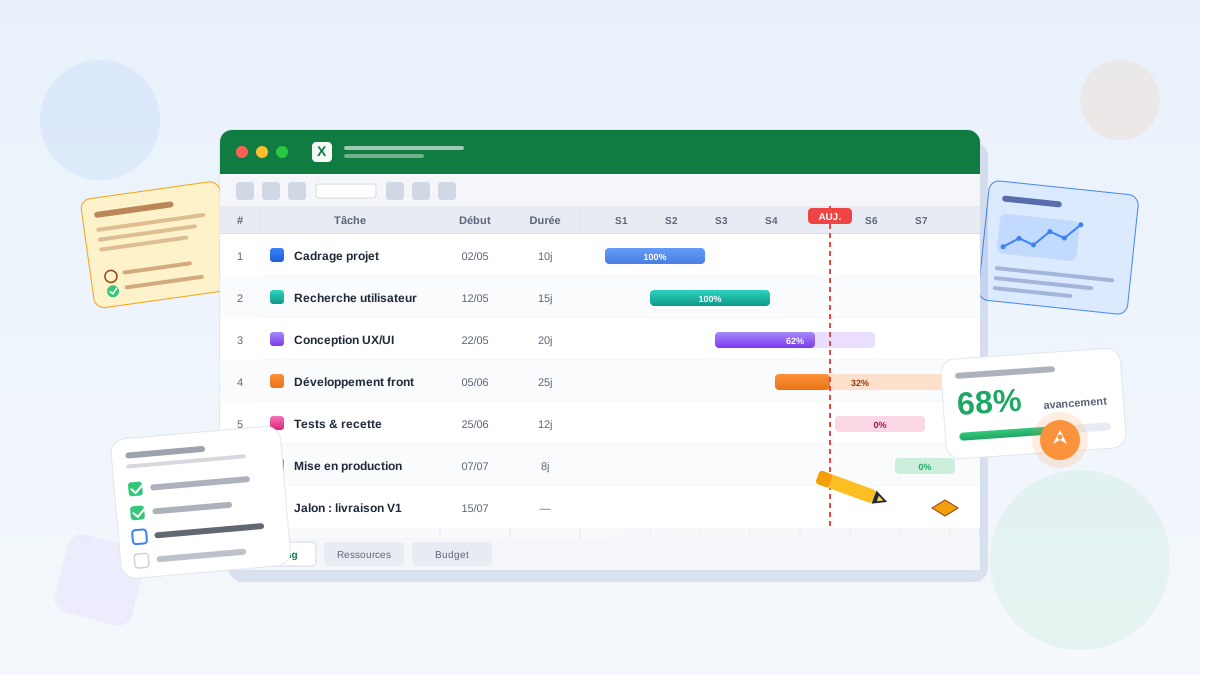
Vous avez un projet à lancer et vous cherchez un moyen rapide de poser votre planning sur papier ou plutôt sur écran. Bonne nouvelle : créer un planning projet sur Excel ou générer un PDF propre à partager avec vos équipes ne demande pas des heures de travail. Avec la bonne méthode et les bons outils, vous pouvez avoir un planning opérationnel en quelques minutes.
Dans ce guide, vous trouverez une méthode en trois étapes pour construire votre planning projet sur Excel, l’exporter en PDF et l’adapter selon la durée du projet (hebdomadaire, mensuel ou annuel).
Pourquoi créer son planning projet sur Excel ou en PDF ?
Excel reste l’outil de planification de projet le plus utilisé en France, et ce pour de bonnes raisons. Il est disponible sur tous les postes, ne nécessite aucune formation particulière et offre une flexibilité totale pour adapter la structure à chaque projet. Un planning projet Excel bien construit peut rivaliser avec des logiciels dédiés pour la grande majorité des projets de taille moyenne.
Le PDF, lui, intervient à une étape différente : c’est le format de diffusion. Une fois votre planning finalisé, l’exporter en PDF garantit que la mise en forme sera identique sur tous les écrans et tous les appareils, quel que soit le logiciel installé chez votre interlocuteur. C’est le format idéal pour partager le planning avec un client, un sponsor ou une direction qui n’a pas besoin de modifier le document.
Les deux formats sont donc complémentaires : Excel pour construire et piloter, PDF pour communiquer et archiver.
Étape 1 : Préparer la structure de votre planning projet Excel
Avant d’ouvrir votre tableur, posez les bases sur papier ou en brouillon rapide. Vous avez besoin de trois informations clés :
- La liste des tâches à planifier, idéalement regroupées par phase ou lot de travaux.
- Les dates de début et de fin estimées pour chaque tâche.
- Les ressources associées (personne responsable ou équipe).
Une fois ces éléments définis, ouvrez Excel et structurez votre feuille ainsi :
| Colonne A | Colonne B | Colonne C | Colonne D | Colonnes suivantes |
| Nom de la tâche | Responsable | Date de début | Date de fin | Semaines ou mois (barres du Gantt) |
Les colonnes de dates serviront à piloter l’affichage des barres de Gantt. Pour colorer automatiquement les cellules correspondant à la durée d’une tâche, utilisez une mise en forme conditionnelle basée sur la formule =ET(E$1>=$C2; E$1<=$D2) — où la ligne 1 contient vos dates de référence et la colonne E démarre votre axe temporel.
Cette logique permet d’obtenir un diagramme de Gantt entièrement automatisé : vous ne modifiez que les dates dans les colonnes C et D, et le planning se met à jour seul.
Étape 2 : Choisir le bon type de planning selon la durée du projet
La granularité de votre planning projet dépend directement de la durée et de la complexité du projet. Voici les trois formats les plus courants.
Le planning hebdomadaire Excel
Le planning hebdomadaire est adapté aux projets courts (quelques semaines) ou aux phases opérationnelles qui nécessitent un suivi fin des tâches quotidiennes. L’axe temporel est gradué en jours ou en semaines. C’est le format le plus précis, mais aussi le plus lourd à maintenir sur de longues durées.
Idéal pour : sprints, phases de livraison, semaines de lancement.
Le planning mensuel Excel
Le planning mensuel offre un bon équilibre entre lisibilité et niveau de détail. L’axe temporel est gradué par semaines sur plusieurs mois. Il convient à la majorité des projets de durée standard (3 à 12 mois) et reste facile à lire sur un écran ou une page A4 en paysage.
Idéal pour : projets de transformation, développements produit, campagnes marketing.
Le planning annuel Excel
Le planning annuel prend de la hauteur : il présente les grandes phases du projet sur 12 mois, avec une graduation mensuelle. C’est le format à privilégier pour la communication avec les décideurs ou pour des projets pluriannuels dont on veut synthétiser la roadmap.
Idéal pour : macro planning, comités de pilotage, budgétisation annuelle.
Étape 3 : Exporter votre planning projet en PDF
Une fois votre planning projet Excel finalisé, l’export en PDF se fait en quelques secondes. Voici comment obtenir un rendu professionnel sans mauvaise surprise :
- Ajuster la zone d’impression. Sélectionnez les cellules à inclure dans votre PDF, puis allez dans Mise en page > Zone d’impression > Définir. Cela évite d’exporter des colonnes vides ou des onglets non pertinents.
- Forcer l’orientation paysage. Un planning projet est presque toujours plus lisible en format paysage. Dans Mise en page > Orientation, sélectionnez Paysage.
- Ajuster à la page. Dans Mise en page > Mise à l’échelle, choisissez Ajuster à 1 page en largeur. Excel réduira légèrement la taille si nécessaire pour tout faire tenir sur une seule page, sans couper les colonnes.
- Lancer l’export. Allez dans Fichier > Exporter > Créer un document PDF/XPS, ou plus simplement Fichier > Imprimer > Enregistrer en PDF si vous utilisez un pilote PDF virtuel.
Résultat : un fichier PDF propre, avec la mise en forme conservée, prêt à envoyer par email ou à insérer dans un rapport.
Vous voulez éviter ces manipulations ? Multi Planning génère votre planning projet et l’exporte en PDF en un clic, directement depuis votre navigateur — sans installation, sans formule à configurer.
Utiliser un modèle de planning projet Excel gratuit : bonne ou mauvaise idée ?
Les modèles de planning projet Excel gratuits disponibles en ligne peuvent faire gagner du temps si vous débutez. Ils proposent une structure de base déjà mise en forme, avec le Gantt pré-configuré et parfois des calculs automatiques de durée.
Attention toutefois à deux écueils fréquents :
- La rigidité. Certains modèles sont tellement verrouillés (cellules protégées, formules complexes imbriquées) qu’il est plus long de les adapter que d’en construire un depuis zéro. Avant de télécharger un modèle, vérifiez qu’il est librement modifiable et que vous comprenez sa logique interne.
- Le format décalé. Un modèle conçu pour un planning hebdomadaire ne se transforme pas facilement en planning mensuel. Assurez-vous que le type de planning correspond d’emblée à votre besoin.
Pour la plupart des cas, un modèle simple et maîtrisé vaut mieux qu’un modèle sophistiqué que vous ne contrôlez pas.
Alternatives à Excel pour créer un planning projet
Excel est excellent pour commencer, mais il montre ses limites dès que plusieurs personnes doivent collaborer sur le même planning en temps réel, ou dès que le projet dépasse une certaine complexité.
Si vous cherchez à aller plus loin, les alternatives les plus accessibles sont :
- Google Sheets. Gratuit, collaboratif en temps réel, et compatible avec la logique Excel. C’est la solution naturelle pour les équipes qui travaillent à distance ou sur des appareils variés.
- Multi Planning. Pensé pour aller à l’essentiel, Multi Planning permet de créer un planning projet structuré directement en ligne, sans passer par un tableur. Les plannings sont exportables en PDF instantanément et la prise en main ne demande aucune formation. Une option particulièrement adaptée aux chefs de projet qui gèrent plusieurs projets en parallèle et n’ont pas le temps de maintenir des fichiers Excel complexes.
- Les outils de gestion de projet complets. Des solutions comme Monday.com, Asana ou ClickUp proposent des vues Gantt natives, la gestion des dépendances et des notifications automatiques. Elles conviennent aux équipes plus importantes avec des besoins de reporting avancés, mais impliquent un abonnement et une courbe de prise en main plus longue.